摘要
本文介绍介绍如何在2种个人PC中,使用源码安装PostgreSQL,包括:
- 在Windows操作系统中,如何基于VwWare虚拟机,搭建Linux环境。并在Linux中,通过postgreSQL源码进行编译安装。
- 在MacOS操作系统中,如何使用云服务器中的Linux操作系统,搭建postgreSQL源码编译与学习环境。
目录
1 在Windows中安装PostgreSQL
1.1 目的
通过postgreSQL源码进行编译安装,主要目的是:
- 方便通过源码调试跟踪
- 直接修改以增加调试信息或新功能
1.2 准备
首先,介绍如何准备centOS虚拟机,并安装git、VSCode、gdb等工具
已有windows 10/11 x86物理机
window 10中,安装vmware
vmware中,安装centOS虚拟机
centOS中,安装git,以及中文输入法
centOS中,安装VSCode
https://code.visualstudio.com/docs/setup/linux#_rhel-fedora-and-centos-based-distributions
centOS中,安装PostgresSQL依赖的第三方开源软件
sudo yum install -y readline readline-devel openssl openssl-devel zlib zlib-devel

# 但是,部分linux可能会裁剪应用,因此可能需要安装如下软件
sudo yum install -y bison bison-devel flex flex-devel

#[参考](https://blog.csdn.net/Linjingke32/article/details/80393576)
安装调试工具
sudo yum install gdb
1.3 编译源码
接下来,介绍如何在centOS中,下载、配置、编译、启动postgreSQL
准备源码目录,配置环境变量
mkdir ~/pg_9.2.4
cd ~/pg_9.2.4
下载PostgresSQL 9.2.4源码,并解压
wget https://ftp.postgresql.org/pub/source/v9.2.4/postgresql-9.2.4.tar.gz

# 备用方法:https://www.postgresql.org/ftp/source/v9.2.4/
tar -zxvf postgresql-9.2.4.tar.gz

# 备注:建议初始化为git仓库,并上传到云端备份,以防因误改代码至代码无法编译
准备环境变量
echo 'export BUILD_ROOT=`pwd`' > pgenv
echo 'export PG_HOME=$BUILD_ROOT/install' >> pgenv
echo 'export PATH="$PG_HOME/bin:$PATH"' >> pgenv
source pgenv
编译源码
cd postgresql-9.2.4
./configure --prefix=$PG_HOME --enable-debug
make install -sj

# debian
./configure --prefix=$PG_HOME --enable-debug --without-readline --without-zlib
生成日志文件并启动数据库服务器
mkdir $PG_HOME/log && touch $PG_HOME/log/server.log
initdb -D $PG_HOME/data
pg_ctl -D $PG_HOME/data/ -l $PG_HOME/log/server.log start
ps ux | grep bin/postgres
连接数据库
psql -h localhost -p 5432 -d postgres

windows cmd 查找局域网ip
for /L %i IN (1,1,254) DO ping -w 2 -n 1 192.168.137.%i

shell pageup补齐
https://blog.csdn.net/enzesheng/article/details/42319117

vim 右键粘贴
https://www.shuzhiduo.com/A/o75NZEl95W/

安装旧版本软件
apt search xxx
示例:
apt install flex-old

# pg 各版本源码
https://www.postgresql.org/ftp/source/

# vscode 插件
https://marketplace.visualstudio.com/VSCode
apt install libreadline-dev
1.4 配置快捷命令
alias pmake='make -sj 16 && make install -sj'
alias pinit='rm -rf $PG_HOME/data && initdb -D $PG_HOME/data'
alias pstart='pg_ctl start -D $PG_HOME/data -l logfile'
alias pstop='pg_ctl stop -D $PG_HOME/data -l logfile'
2 在MacOS中安装PostgreSQL
2.1 问题
在macOS中,下载并配置postgreSQL依赖的开源组件时,频繁碰壁。遂决定租一台云服务主机,编译并运行postgreSQL。
2.2 调研云服务商
国内运服务商众多,优惠条件各不相同。在简单调查后,选择价格较低者。
| 云服务商 | 0元试用 | 条件 | 最低配置价格 |
|---|---|---|---|
| 阿里云 | 有 | 仅新用户有一次机会 | 1core 2g 24/3mon |
| 华为云 | 有 | 每日9.30开抢 | |
| 腾讯云 | 有 | 仅新用户有一次机会 | 2core 2g 6.6/mon |
| 天翼云 | 无 | 低价秒杀 1core 2g 33/year | 1core 2g 122/year |
| 金山云 | 无 | 无 | 2core 4g 576/year |
| 移动云 | 有 | 仅新用户有一次机会 | 2core 4g 28/mon |
| 百度云 | 无 | 无 | 1core 1g 34/mon |
| 浪潮云 | 无 | 无 | 垃圾 |
2.3 选择云服务器
选择购买低价阿里云云服务器
在安装操作系统时,选择centOS 7.6
更改或设置root密码,用于ssh登录
在个人电脑上,使用命令行连接远程主机
ssh root@ip
2.4 配置云服务器
安装git
yum install git创建新用户
useradd lorand
passwd lorand
在个人电脑上,进行测试:
ssh lorand@{IP}安装code-server
忽略两次失败尝试:# fail https://cloud.tencent.com/developer/article/1655175 # fail git clone https://gitee.com/mirrors/code-server.git https://gitee.com/mirrors/code-server?_from=gitee_search curl -fsSL https://code-server.dev/install.sh | sh接下来,是成功尝试
首先,将安装包下载到个人电脑
然后,将安装包上传到云服务器:
https://github.com/coder/code-server/releases

scp ./code-server_4.2.0_amd64.deb lorand@182.92.66.91:~
最后,在云服务器上,使用root角色进行安装
su
yum install dpkg
dpkg -i code-server_4.2.0_amd64.deb
exit
运行code-server
配置端口号vi ~/.config/code-server/config.yaml # bind-addr: 0.0.0.0:3000运行
code-server --port 3000 --host 0.0.0.0 --auth password
code-server 或 nohup code-server &
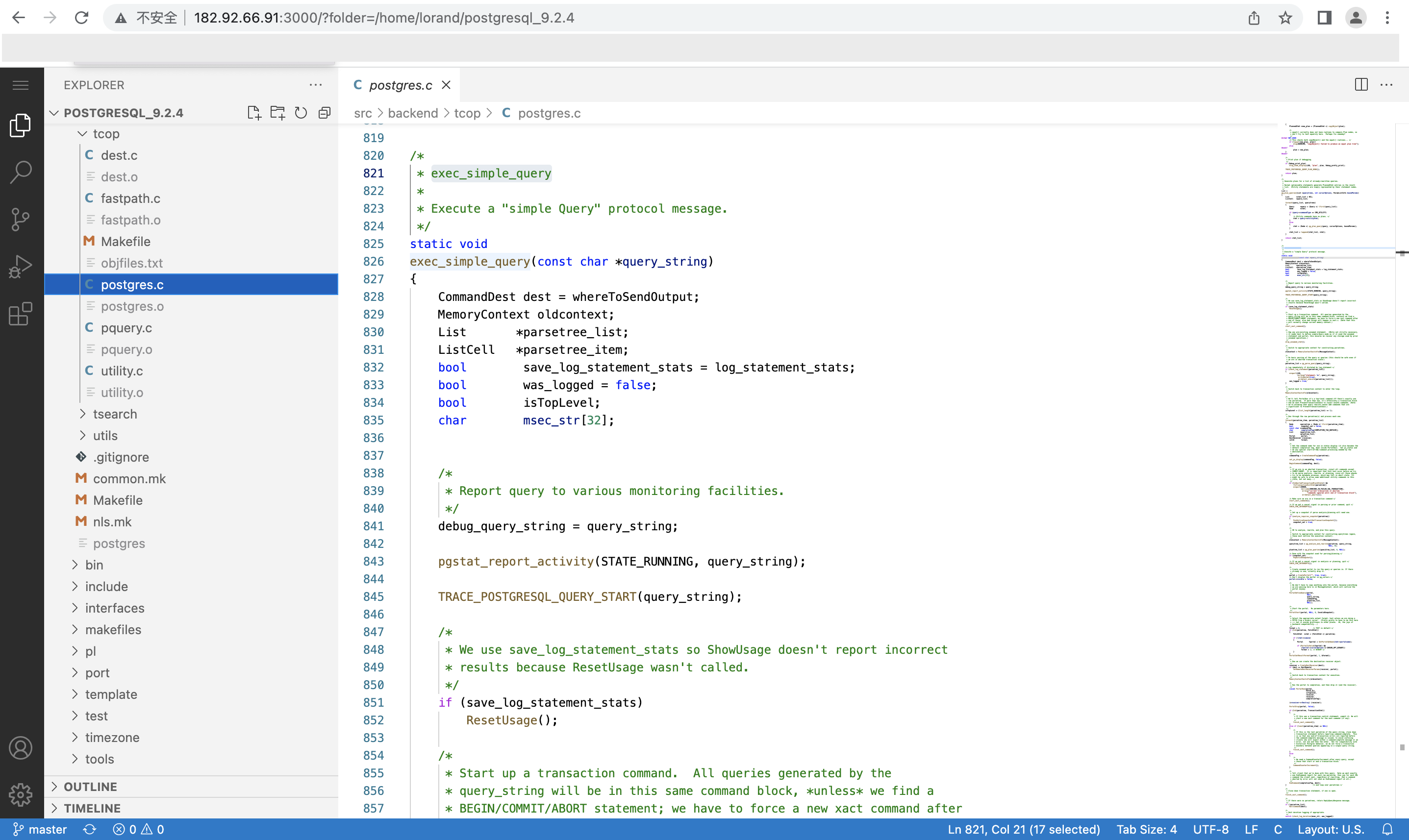
在个人电脑上,使用浏览器,连接code-server
182.92.66.91:3000但是,由于云服务器有防火墙,到这步应该连接失败。还需要最后一步。
配置云服务防火墙
在阿里云控制台,”网络与安全“->”安全组”中,新增防火墙规则:目的端口:3000,允许连接最终效果:
2.5 下载postgreSQL源码
参考另一篇编译安装postgreSQL的博客,本部分不再赘述。
su
yum install -y readline readline-devel openssl openssl-devel zlib zlib-devel bison bison-devel flex flex-devel
exit

git clone https://gitee.com/lorand/postgresql_9.2.4.git

echo 'export BUILD_ROOT=`pwd`' > pgenv
echo 'export PG_HOME=$BUILD_ROOT/install' >> pgenv
echo 'export PATH="$PG_HOME/bin:$PATH"' >> pgenv
source pgenv
cd postgresql_9.2.4
./configure --prefix=$PG_HOME --enable-debug
make install -sj
mkdir $PG_HOME/log && touch $PG_HOME/log/server.log

initdb -D $PG_HOME/data
pg_ctl -D $PG_HOME/data/ -l $PG_HOME/log/server.log start
ps ux | grep bin/postgres

psql -d postgres
# CREATE USER pglorand WITH PASSWORD 'gauss@123';

# 在阿里云控制台,新增安全组:目的端口:5432

vi pg_hba.conf
# host all all 0.0.0.0/0 trust
vi postgres.conf
# listen_addresses = ’*‘

psql -d postgres -U pglorand
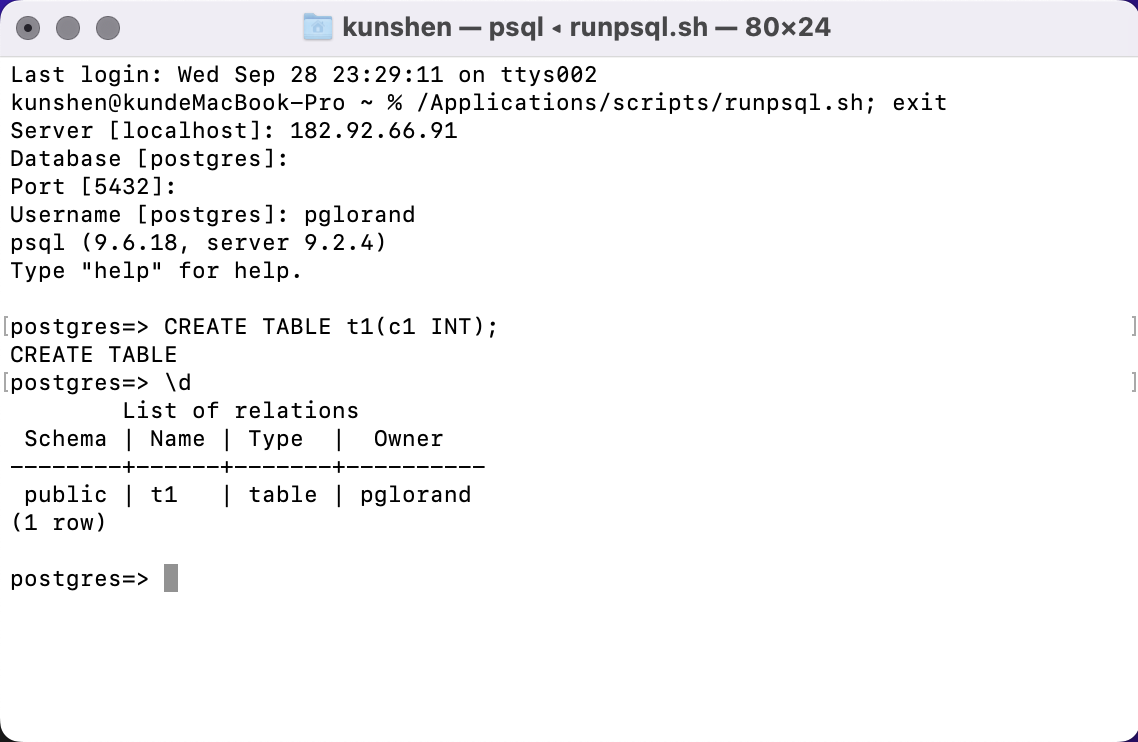
另外,还可在个人电脑上,连接远程postgreSQL服务器,效果: